La tremenda devaluación que asota a Argentina en los últimos años, alentó a muchos ciudadanos a cubrise comprando dólares, algunos a modo ahorro, otros para evitar que el poco excedente que les queda, se devalúe.
Una de las tantas medidas de ajustes por parte del Gobierno Argentino, es el famoso cepo al dólar, el cual incluyó un gravamen adicional del 35% a la compra de la divisa extranjera, deducible a cuenta de Ganancias y/o Bienes Personales para aquellos contribuyentes que ya pagan el tributo como ser los Responsables Inscriptos.
El problema está en que el gobierno argentino no hizo una discriminación de quienes tributan el impuesto a las ganancias, era más fácil cobrárselo a todos directamente, entonces inventaron una especie de devolución de estas retenciones a través del portal de la AFIP.
Aclaración
Cabe aclarar, que solo se puede recuperar el dinero de las percepciones de años anteriores, no del año en curso. Es decir que si actualmente estamos en el año 2024, podremos recuperar las retenciones desde al año 2023 hacia atrás, otra genialidad más, trabajan con tu dinero durante un año, y cuando te lo devuelven, está devaluado en más del 100%, en fin, de todas formas, recomiendo controlar porque te puedes sorprender del dinero que puedes recuperar.
Este tutorial te mostrará paso a paso como recuperar esas percepciones.
Ingresar al sitio web de la AFIP
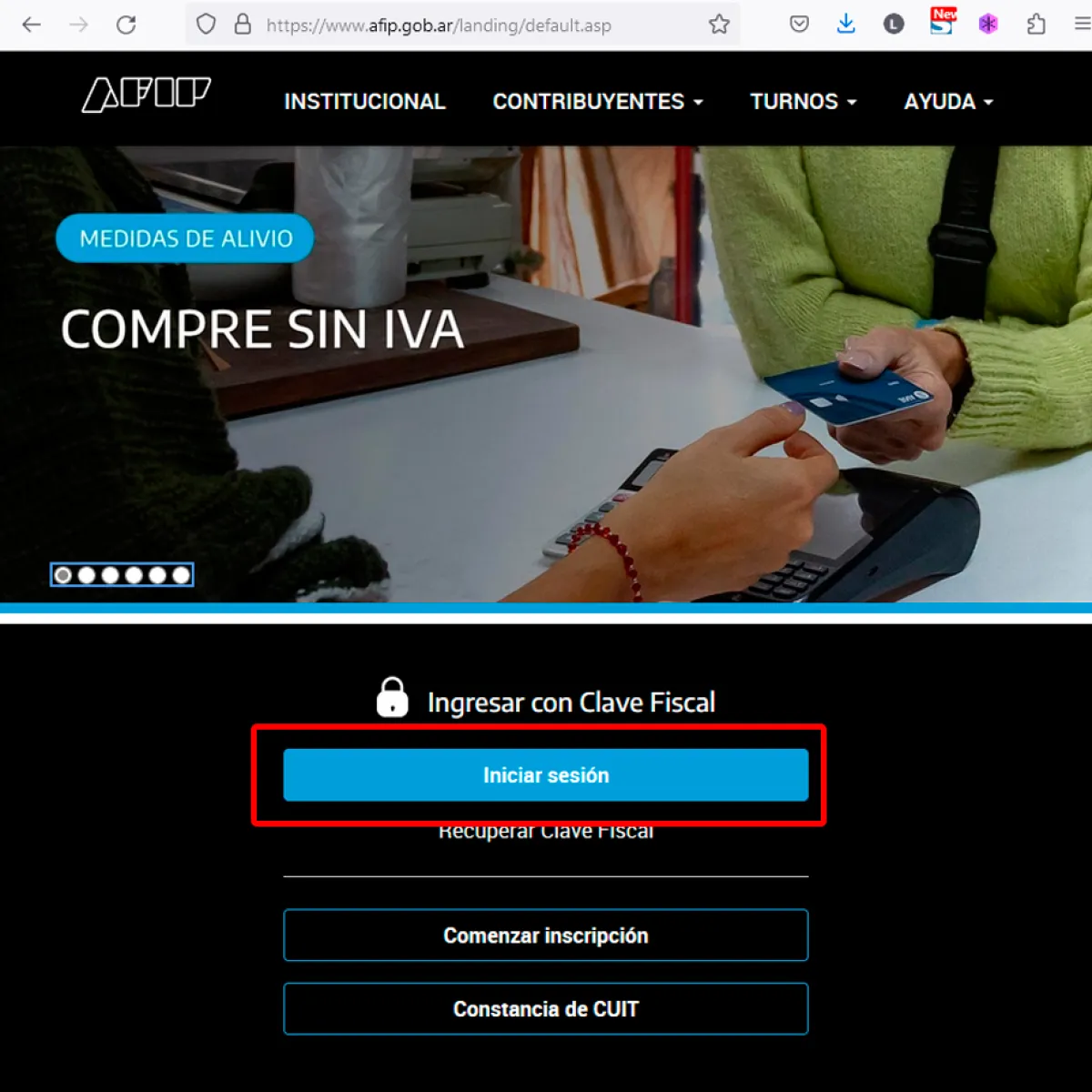
Acceda al sitio web oficial de la AFIP a través de su navegador web.
Para ingresar al sitio web de AFIP haga click en el siguiente enlace: https://www.afip.gob.ar/
Luego haga click en el botón superior derecho "Iniciar Sesión"
Inicio de Sesión en AFIP
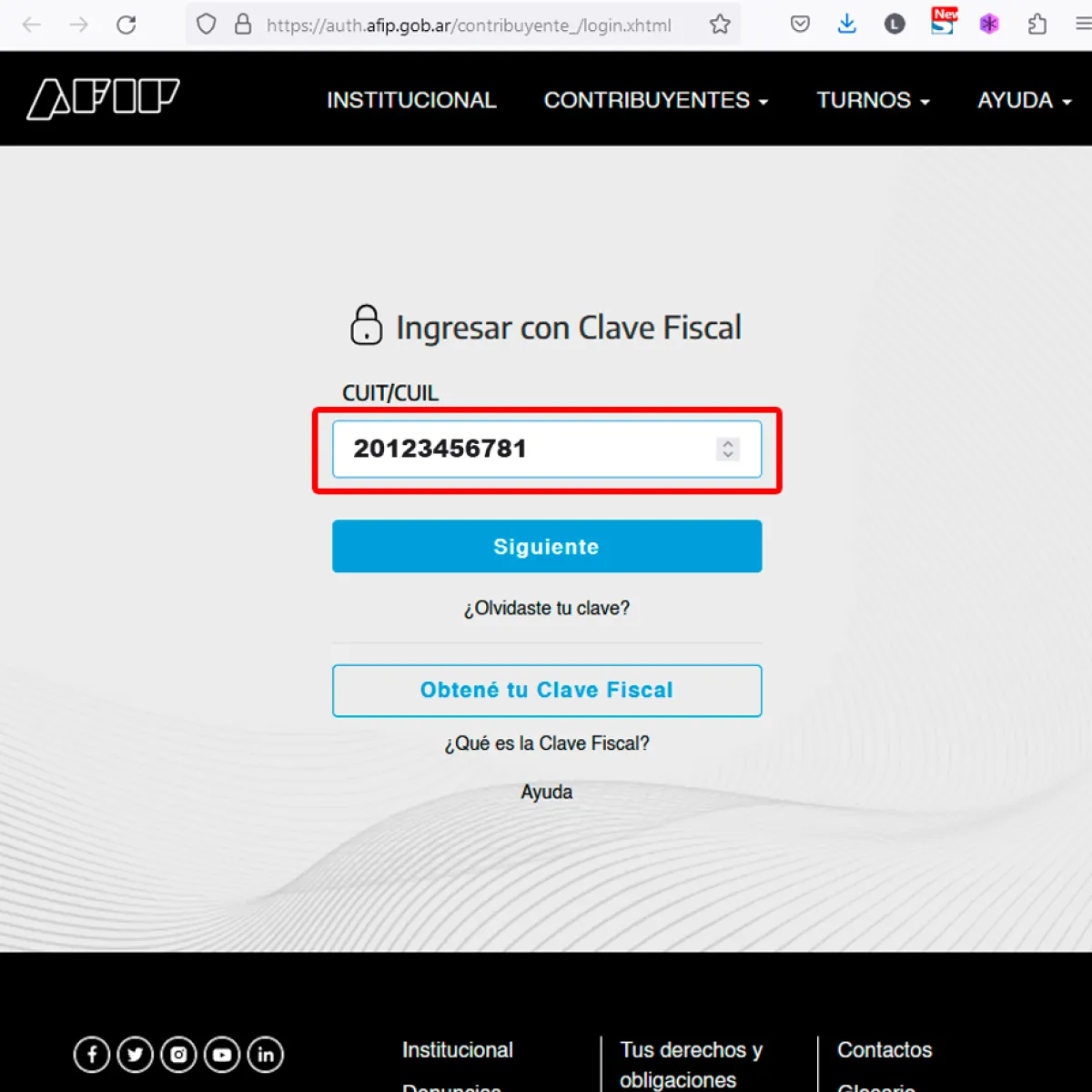
Ingrese su CUIT
En la ventana emergente, ingrese los 11 dígitos de su CUIT, sin guiones ni puntos, sólo números y haga click en el botón Siguiente
Ingrese su Clave Fiscal
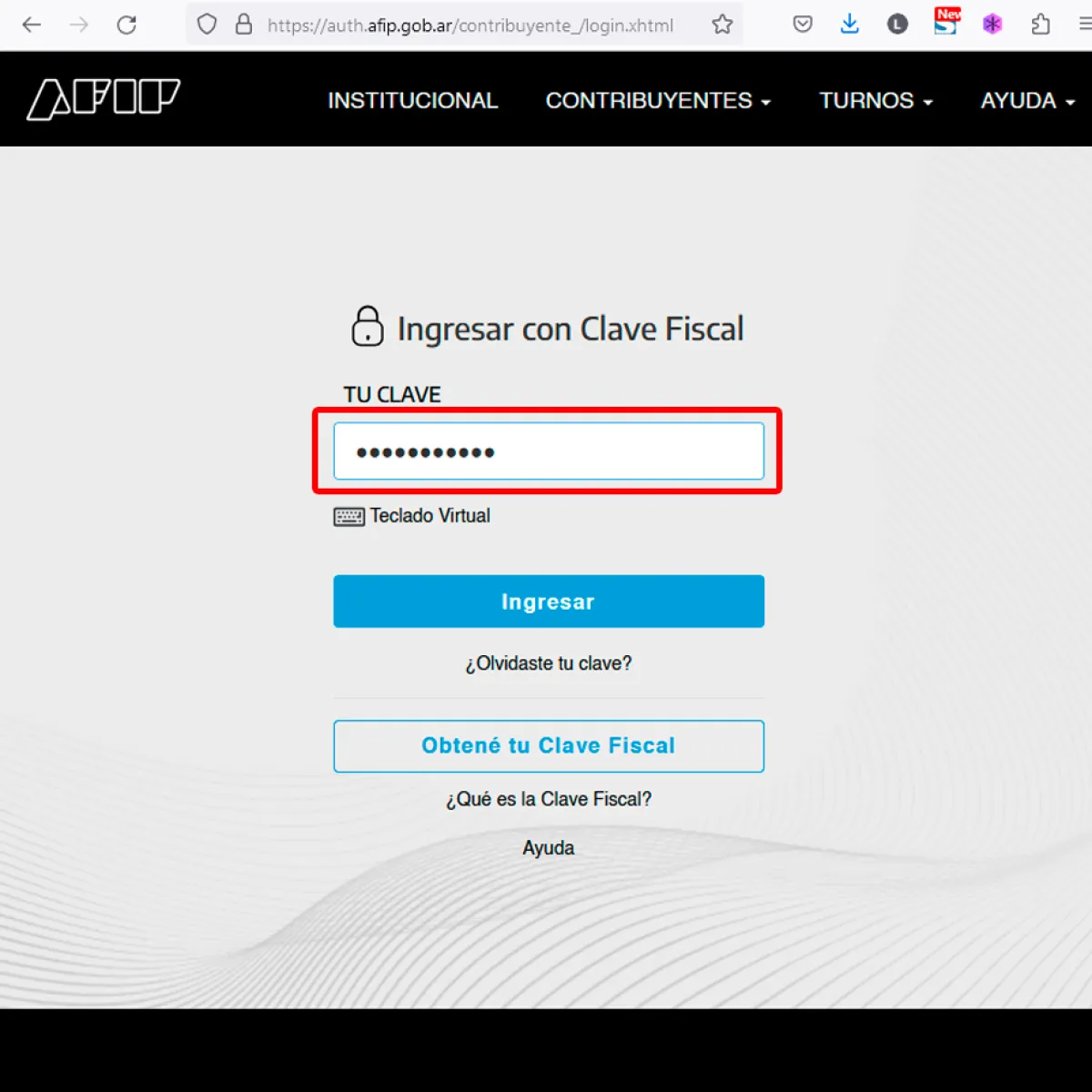
Ingrese Clave Fiscal
Deberá ingresar su Clave Fiscal que acompaña a su CUIT y haga click en el botón Ingresar.
Si desconoce su clave fiscal, consulte con su Contador.
Buscador de Trámites
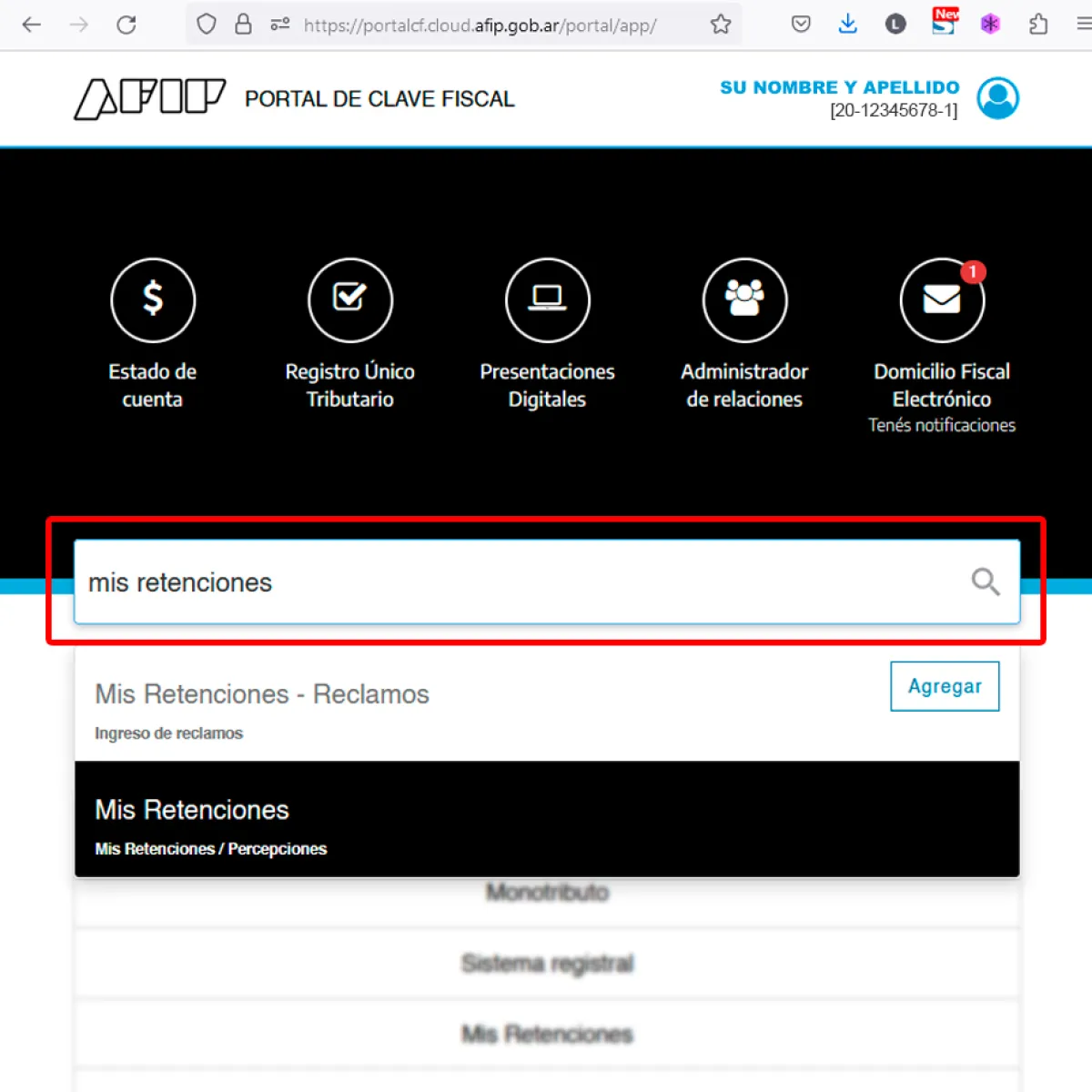
Una vez ingresado, diríjase al buscador de palabras.
Y en el campo, escriba "mis retenciones", notará que se despliega una lista con trámites, elija el item "Mis Retenciones" de la lista. El sistema lo derivará a otra pantalla.
Formulario para consultar Percepciones recibidas
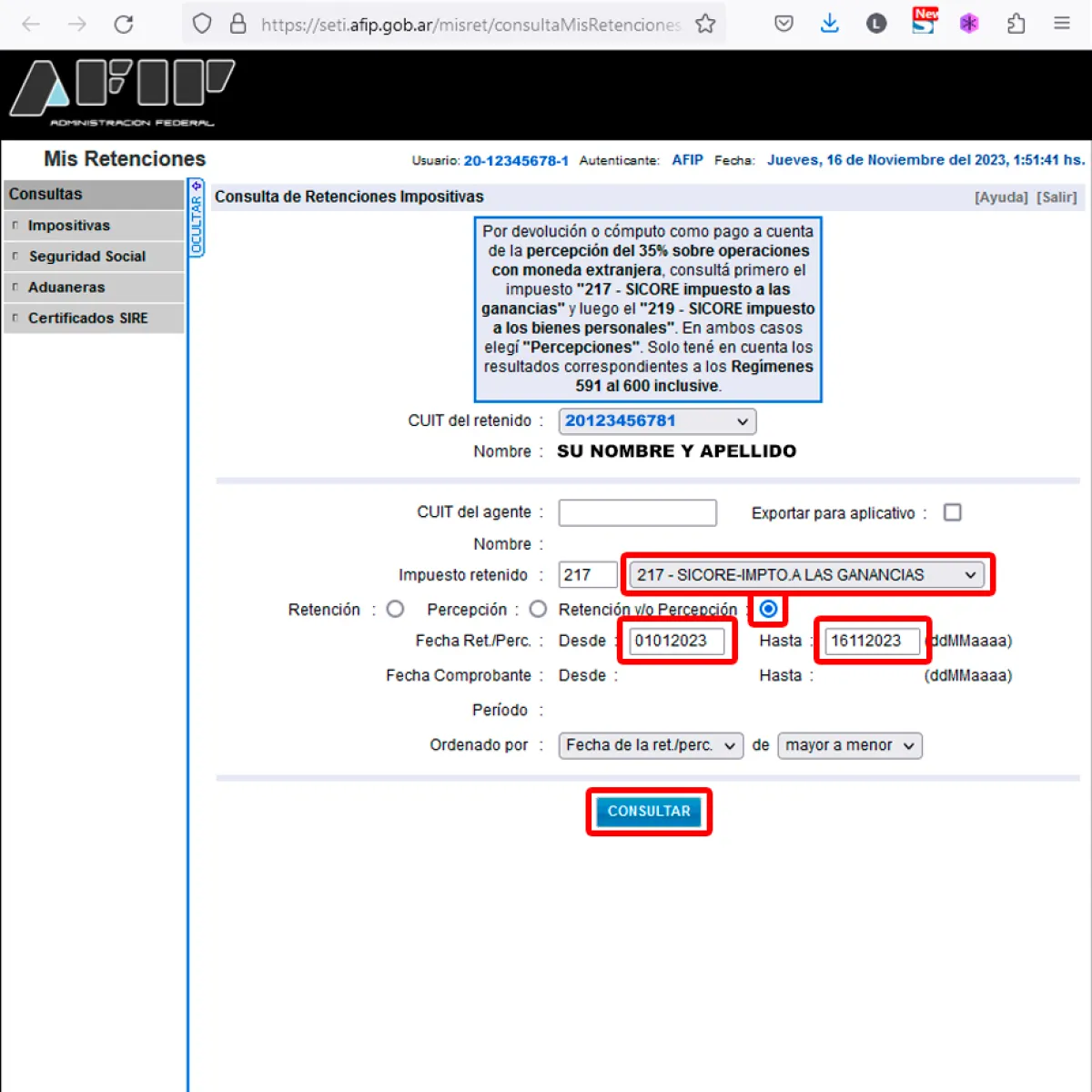
En este formulario deberá completar los datos para obtener el listado de percepciones que le realizaron.
Por defecto, ya sale selccionado su CUIT y su nombre.
En el campo Impuesto Retenido, elija de la lista el item 217, llamado 217 - Sicore-IMPTO A LAS GANANCIAS.
En el campo Fecha/Ret./Per, elija el rango de fechas desde/hasta para consultar
Por último click en el botón Consultar.
Listado de Percepciones
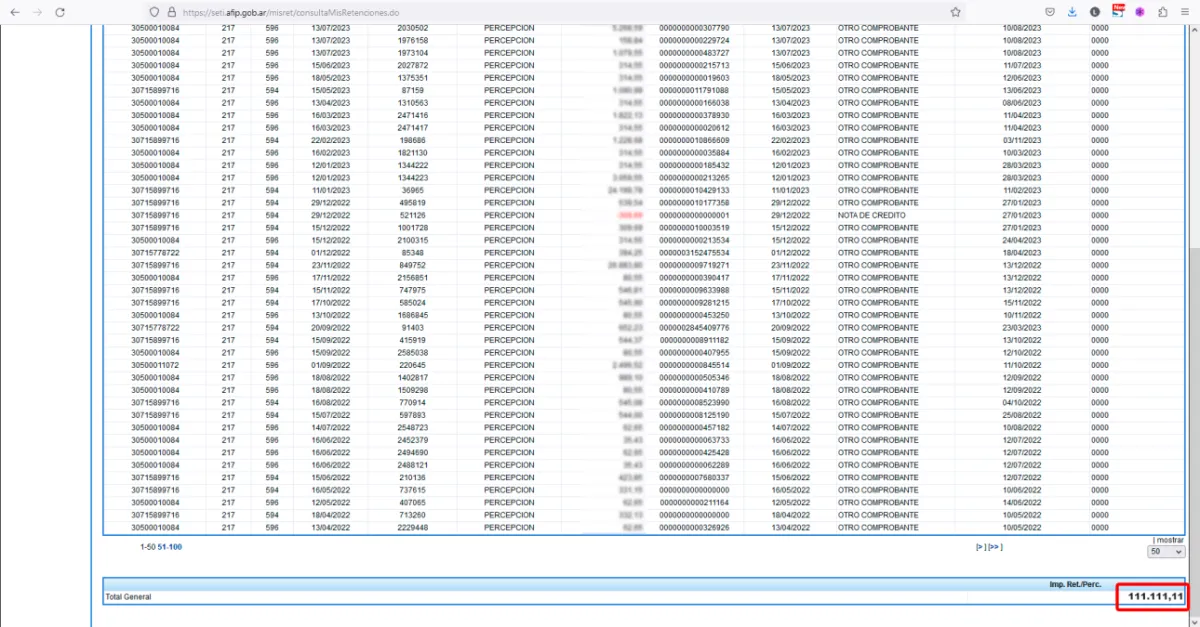
Una vez completado el listado, obtendrá todas las percepciones que le han realizado.
En la imagen puede observar un modelo aproximado de como se visualiza.
Al final del listado, se muestra la sumatoria total de las percepciones. Guarde este listado en otra pestaña del navegador o copielo en un excel para saber cuales son los meses que debe reclamar la devolución.
Una vez que guardó una copia del listado, salga de la pantalla y retorne al buscador de trámites.
Buscador de Trámites
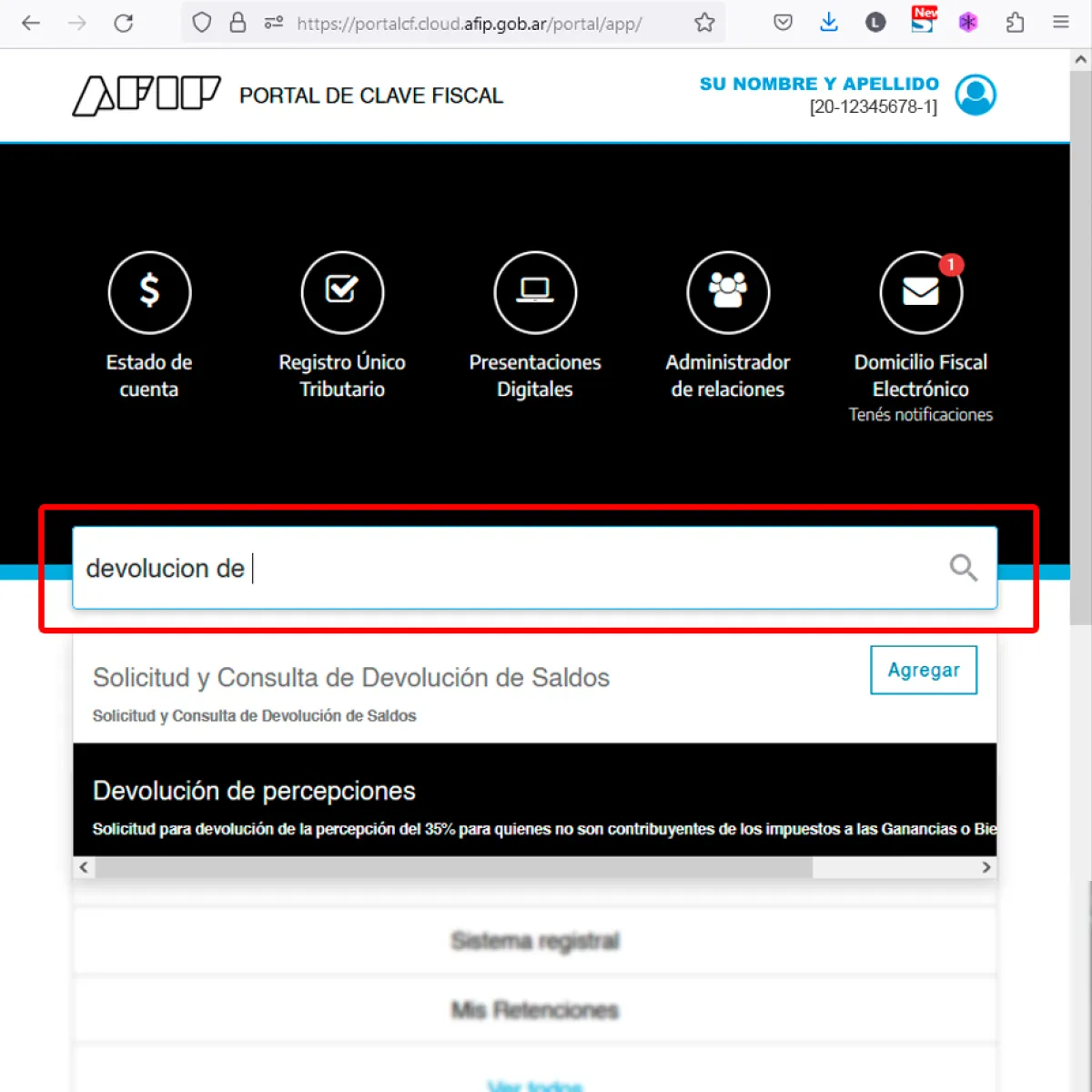
Nuevamente en el buscador escriba "devolucion de percepciones"
Notará que se despliega una la lista, elija el item Devolución de Percepciones.
Formulario de Reclamo de Percepciones
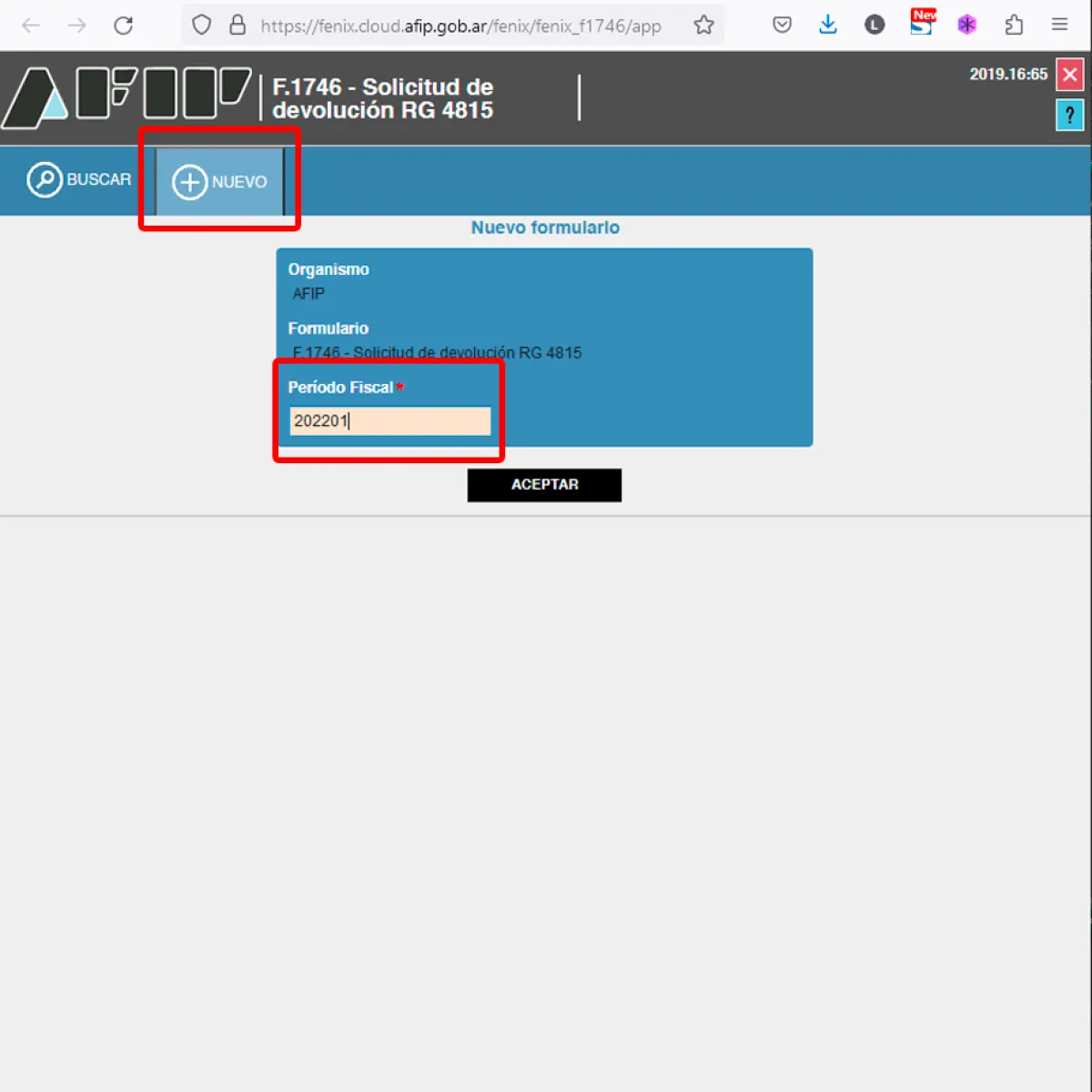
Este formulario le permitirá reclamar las percepciones mes a mes.
Primero haga click en botón NUEVO. Notará que el formulario cambia. El formulario será similar al de la imagen de ejemplo.
Fijese en el listado de percepciones obtenidas en el punto 6 de este tutorial, el mes y año más antiguo en el que figuran percepciones.
Complete el periodo, teniendo en cuenta que el formato es AAAAMM, o sea 4 digitos para el año y 2 digitos para el mes. Por ejemplo si quisiera reclamar el mes enero del año 2022, debería escribir en campo periodo: 202201.
Luego haga click en el botón ACEPTAR
Nota:Desde este paso y hasta el paso 10, deberá repetirlo por cada mes y año en los que tenga percepciones y desee la devolución de las mismas
Solicitud de Devolución
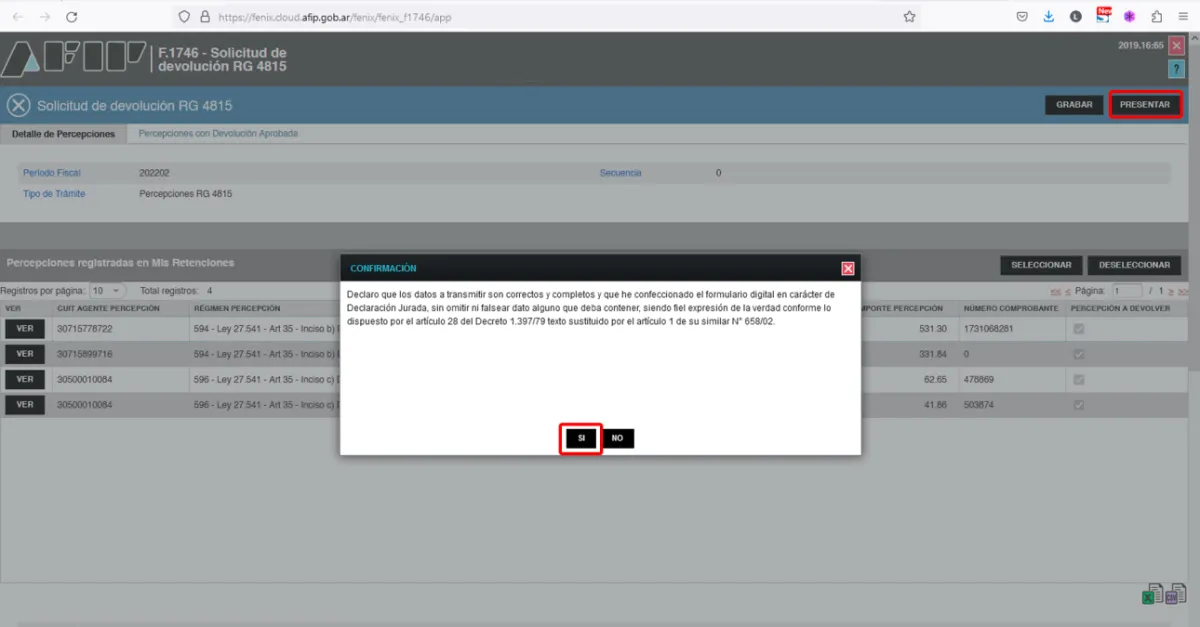
El sistema le mostrará todas las percepciones del periodo elegido.
En el listado, por defecto salen todos los items a reclamar seleccionados.
Si va reclamar todos los items, que sería lo más común, haga click en el botón PRESENTAR, ubicado en el sector derecho de la pantalla como se puede ver en la imagen de ejemplo.
Al hacer click en el botón, aparecerá una ventana emergente, con una leyenda tipo declaración jurada, leer y haga click en el botón SI.
Confirmación de Solicitud de Devolución
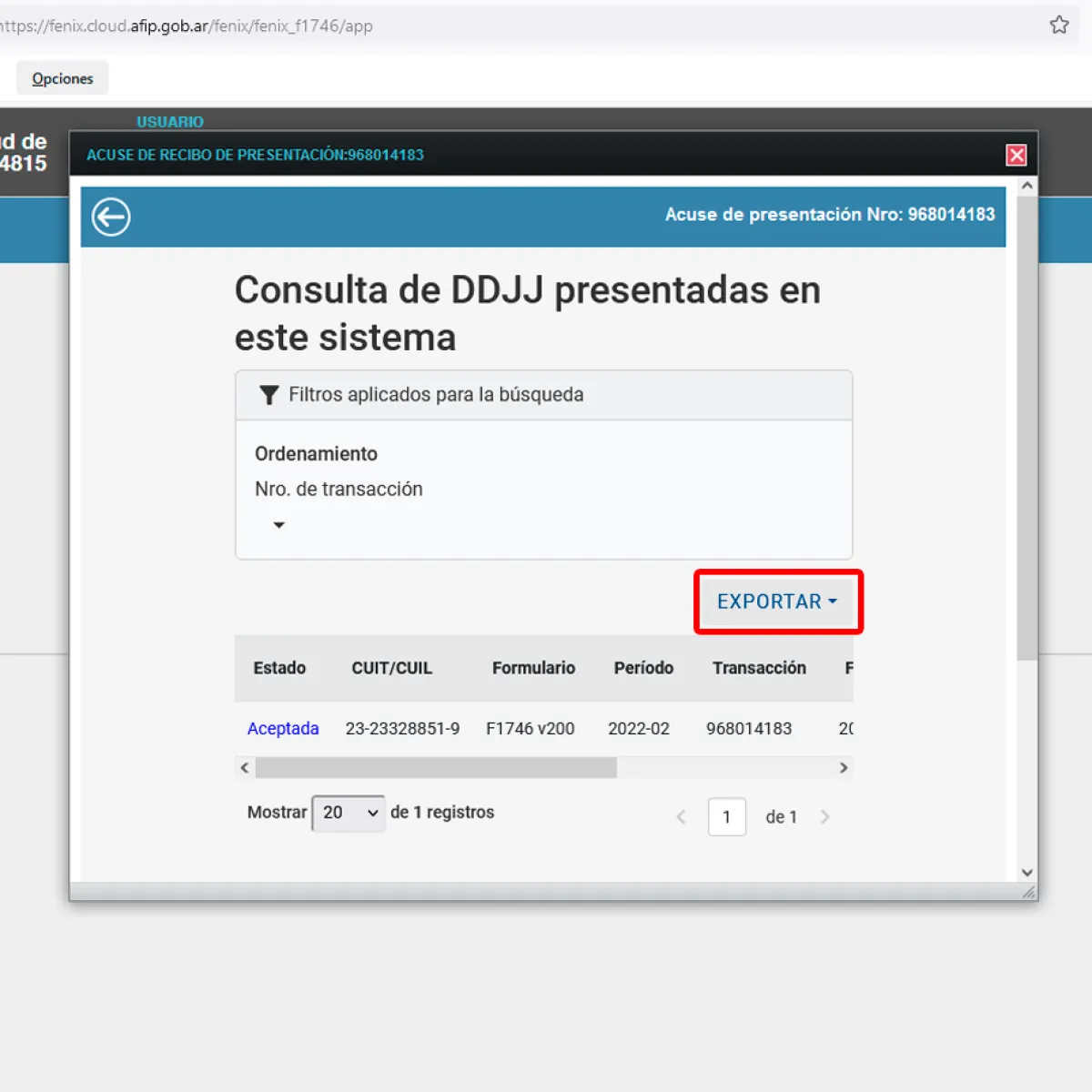
El sistema le mostrará una venta con el acuse de solicitud.
El sistema, simplemente le está informando que ha concluído el trámite solicitado.
Si bien el trámite ya está presentado electrónicamente, puede ser que quiera guardar una copia del trámite. En ese caso despliegue la lista del botón EXPORTAR y guarde una copia de la presentación en el formato que más le resulte familiar, en mi caso elegí PDF.
Una vez descargado el comprobante, cierre la ventana, haciendo click en el botón X ubicado en la esquina superior derecha de la venta emergente.
Recuerde este tramite deberá repetirlo por cada mes/año que desee reclamar.
Nuevamente haga click en el botón NUEVO y siga las instrucciones como vimos anteriormente en el punto 8.
Y eso es todo, si les sirvió y pueden recuperar su dinero, no olviden valorar y compartir esta nota para ayudar al resto.