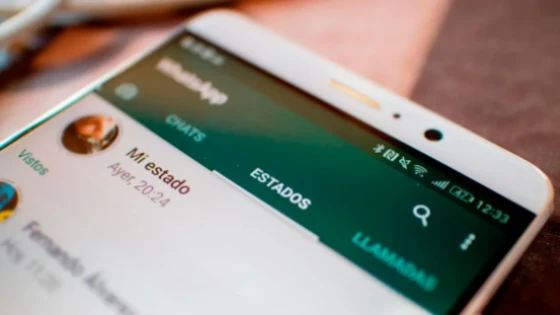
A partir del 12 de noviembre cualquier copia de seguridad de WhatsApp que lleve más de un año sin actualizarse será borrada completamente de los servidores de Google Drive y no se podrá recuperar.
La mayoría de las comunicaciones se dan ahora por WhatsApp, la cual ofrece la opción de almacenar todas las conversaciones, fotos, videos o archivos en Google Drive en la nube, si es que no se quiere eliminarlos completamente.
Pero Google acaba de anunciar que las copias de seguridad que tengan más de un 1 año serás eliminadas. Y, por este motivo, recomienda a los que quieran conservarlas, hacer una nueva copia de los mensajes y archivos antes del 12 de noviembre.
¿A qué se debe?
Esta medida está relacionada con el anuncio de que el peso de la copia de WhatsApp en Google Drive, a partir de ahora, no afectará el espacio total de esa herramienta de Google para gestionar y guardar documentos en la nube.
La eliminación de las copias de seguridad de más 1 años sólo afectará a los usuarios de WhatsApp para Android. Ya que en iOS, el sistema operativo de los iPhone, las copias de seguridad se hacen en iCloud.
Por ahora se desconoce si WhatsApp intentará alcanzar un acuerdo similar con Apple para que las copias de seguridad tampoco ocupen espacio en los planes de almacenamiento online de iCloud.
Pasos a seguir
Para realizar una copia de seguridad de todas las conversaciones de WhatsApp en Android, lo que hay que hacer es:
Primer Paso
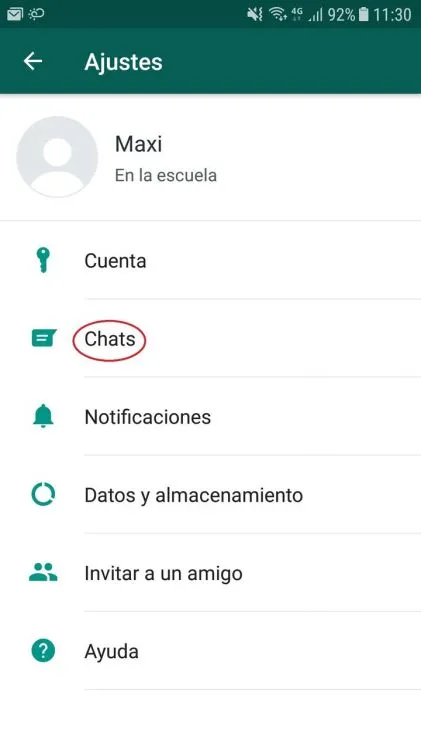
Ingresar a Whatsapp
Para logar conservar las copias de seguridad de tiempo atrás, primero debemos ingresar a la publicación. Luego, seguir el orden tocando Menú -> Ajustes –> Chats.
Segundo paso
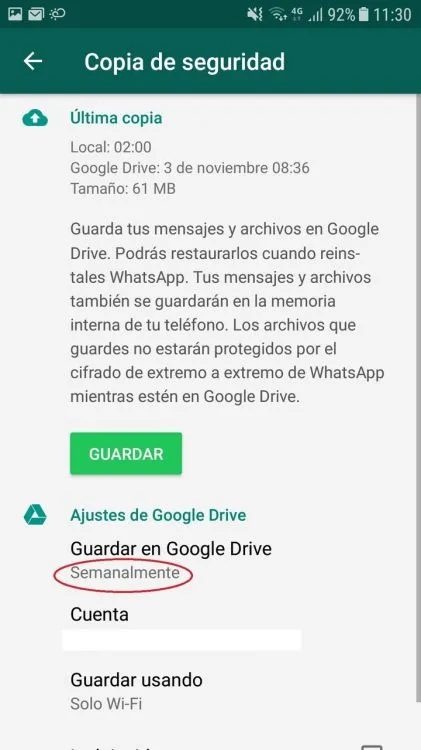
Entrar en Copia de seguridad
Una vez dentro de la opción "Copia de seguridad", se debe especificar cada cuánto tiempo queremos que se realicen las mismas. Las opciones son:
- Nunca
- Sólo cuando toco "Back Up"
- Diariamente
- Semanalmente
- Mensualmente
Tercer paso
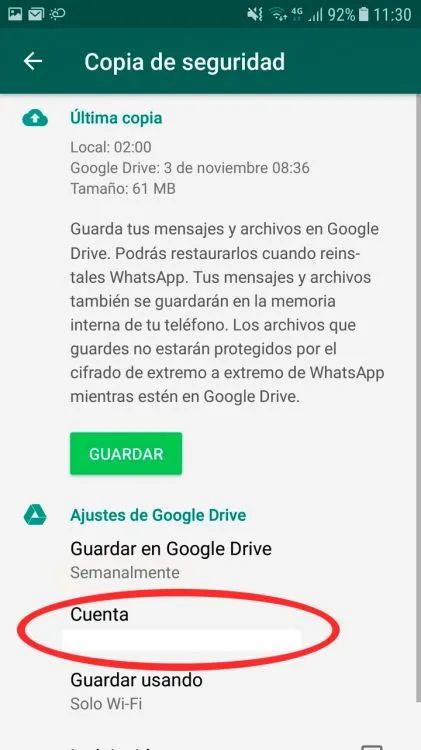
Especifíca la cuenta donde enviarán la Copia de Seguridad
Una vez que elegiste cada cuánto tiempo realizar la Copia de Seguridad, deberás especificar la cuenta de Google en la que queremos almacenarlas y seleccionar el tipo de conexión que se utilizará para las copias. Pueden ser:
- Red móvil
- Wi-Fi
Actualizado el: 09/11/2018 00:00:00